

WordPress
Ako pridať chat Otta na web vo WordPresse doplnkom Otto, napojiť feed produktov z WooCommerce a čo robiť, keď sa chat neukáže.
Na tejto stránke

WordPress je redakčný systém, s doplnkom WooCommerce aj na internetový obchod. Chat doň pridáte naším doplnkom Otto, kód vkladať netreba. Zaberie to asi 5 minút.
Čo budete potrebovať
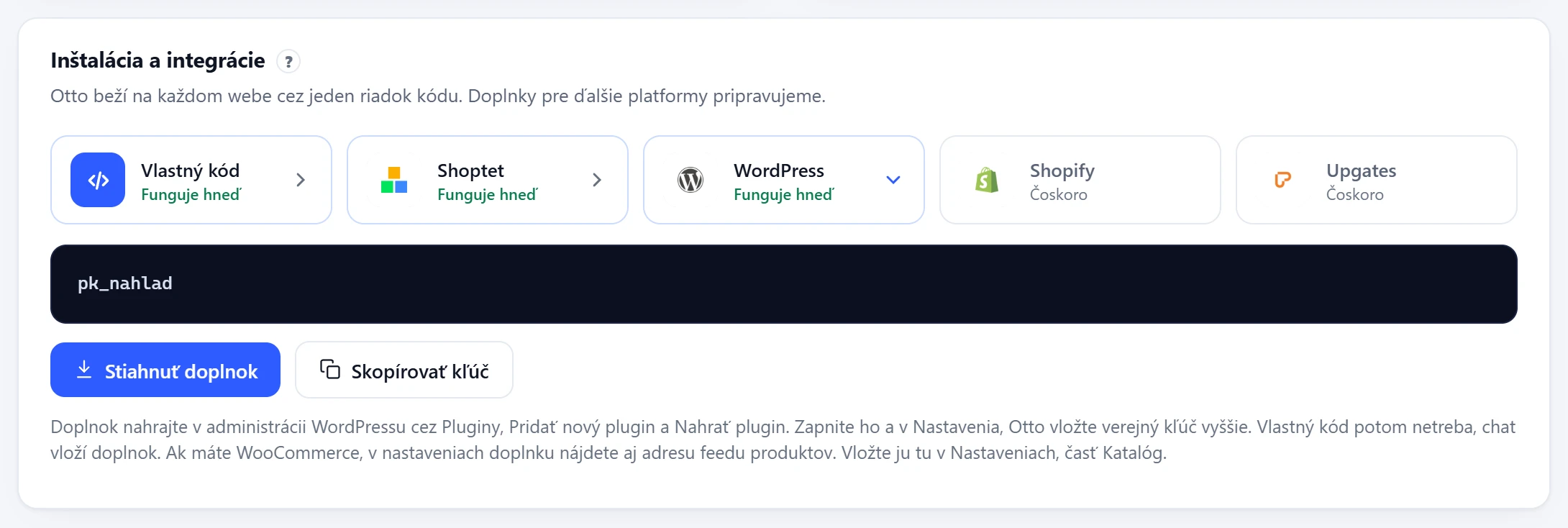
- Účet v Otte. Doplnok a kľúč nájdete v paneli v Prehľade, na karte Inštalácia a integrácie, na dlaždici WordPress.
- Účet s rolou Administrátor. Na sieti webov (multisite) nahráva doplnky len správca siete.
- WordPress 6.0 alebo novší a PHP 7.4 alebo novšie.
- Na WordPress.com platený plán Personal alebo vyšší.
Doplnok a kľúč
Na dlaždici WordPress stiahnete doplnok tlačidlom Stiahnuť doplnok a skopírujete verejný kľúč tlačidlom Skopírovať kľúč. Doplnok je aj na ottoai.sk/otto-chat.zip.
Inštalácia doplnku
Doplnok Otto
- V paneli Otta na dlaždici WordPress kliknite na Stiahnuť doplnok a potom na Skopírovať kľúč. Doplnok je aj na ottoai.sk/otto-chat.zip.
- V administrácii WordPressu otvorte Pluginy, Pridať plugin a hore kliknite na Nahrať plugin.
- Vyberte stiahnutý súbor
otto-chat.zipa kliknite na Inštalovať teraz. Súbor pred nahraním nerozbaľujte. - Po hláške, že plugin bol úspešne nainštalovaný, kliknite na Aktivovať plugin.
- Otvorte Nastavenia, Otto, do poľa Verejný kľúč vložte kľúč a kliknite na Uložiť zmeny.
- V časti Overenie spojenia kliknite na Overiť kľúč. Keď doplnok napíše, že spojenie funguje, a uvedie meno asistenta, je hotovo.
Bez doplnku, keď ho nahrať nejde
- V paneli Otta otvorte dlaždicu Vlastný kód a kliknite na Skopírovať kód. Dlaždica WordPress ukazuje len kľúč.
- Pri blokovej téme otvorte vo WordPresse Vzhľad, Editor a Vzory. Medzi časťami šablóny vyberte Pätička a pätičku webu otvorte na úpravu.
- Na koniec pätičky pridajte blok Vlastné HTML a vložte doň kód chatu. Vo WordPresse 7 najprv kliknite na Upraviť HTML a po vložení kódu na Aktualizovať.
- Hore kliknite na Uložiť a uloženie potvrďte.
- Pri klasickej téme bez Editora vloží kód vývojár do pätičky detskej témy tesne pred
</body>.
V nastaveniach doplnku nájdete aj ďalšie voľby. Do poľa Nezobrazovať na stránkach zadáte čísla stránok, kde chat nechcete, napríklad pokladňu. Číslo stránky uvidíte v adrese pri jej úprave (post=123). Voľba Povedať asistentovi, kto je prihlásený doplní do stránky meno, e-mail a telefón prihláseného zákazníka a takú stránku vylúči z cache. Odškrtnutím Zobrazovať na webe chat dočasne skryjete a nastavenia zostanú.
Postup nájdete aj v oficiálnej nápovede platformy WordPress.
Overenie
- Otvorte svoj web v novom okne prehliadača a obnovte stránku. Vpravo dole má naskočiť bublina chatu.
- Napíšte do chatu skúšobnú otázku. Otto odpovie o pár sekúnd.
- V paneli v Nastaveniach, v časti Prepojenia, riadok Váš web ukáže doménu, na ktorej chat beží.
Katalóg produktov
Pri WooCommerce doplnok zverejní feed produktov vo formáte Google, jeho adresu končiacu /wp-json/otto-chat/v1/feed skopírujete v Nastavenia, Otto, časť Katalóg z WooCommerce. Sú v ňom zverejnené produkty, ktoré nie sú skryté v katalógu, každý variant zvlášť, s cenou vrátane akcie a s dostupnosťou, najviac 5 000 položiek. Hotový feed doplnok hodinu drží v medzipamäti a po zmene produktu alebo skladu ho pripraví nanovo.
Adresu feedu vložte v paneli v Nastaveniach, v časti Katalóg, a kliknite na Overiť feed. Panel povie, koľko produktov našiel, a Otto si feed potom obnovuje sám. Viac v časti Katalóg produktov.
Keď niečo nefunguje
V menu Pluginy chýba Pridať plugin
Doplnky smie nahrávať len rola Administrátor, na sieti webov (multisite) len správca siete. Na WordPress.com nahrávanie doplnkov pustí až plán Personal. Ak doplnok nahrať nemôžete, použite cestu bez doplnku.
Doplnok hlási, že kľúč nemá správny tvar alebo ho Otto nepozná
Do poľa patrí len kľúč, ktorý sa začína na pk_, nie celý kód chatu. Skopírujte ho znova tlačidlom Skopírovať kľúč na dlaždici WordPress, kliknite na Uložiť zmeny a potom na Overiť kľúč.
V nastaveniach doplnku nie je adresa feedu
Časť Katalóg z WooCommerce sa ukáže, len keď je WooCommerce zapnutý. Adresa feedu sa objaví po zaškrtnutí Zverejniť feed produktov pre Otta a kliknutí na Uložiť zmeny.
Bublina naskočí až po pohybe myšou alebo posunutí stránky
Skripty odkladá doplnok na zrýchlenie webu, napríklad WP Rocket voľbou Delay JavaScript execution. Pridajte ottoai.sk/widget.js medzi jeho výnimky (vo WP Rocket pole Excluded JavaScript Files) a vymažte jeho cache.
Ďalej skontrolujte
- Obnovte stránku bez cache klávesmi Ctrl+F5 alebo ju otvorte v anonymnom okne.
- Kód má byť na stránke len raz, druhý sa ignoruje.
- Lišta súhlasu s cookies môže skripty zablokovať až do súhlasu. Ak sa chat ukáže až po súhlase, pozrite časť Súhlas s cookies.
- Ak má web hlavičku Content-Security-Policy, povoľte v nej
https://ottoai.sk, postup je v časti Content-Security-Policy. - V konzole prehliadača (kláves F12) hľadajte správy začínajúce
[Otto]. Povedia, čo chatu chýba. - Stále nič? Napíšte nám na podpora@ottoai.sk a pošlite adresu webu.
Odstránenie chatu
Na chvíľu chat skryjete v Nastavenia, Otto odškrtnutím Zobrazovať na webe a uložením. Natrvalo ho odstránite v Pluginy, Nainštalované pluginy: pri doplnku Otto kliknite na Deaktivovať a potom na Zmazať, doplnok zmaže aj svoje nastavenia.